
Вопросы и ответы
Как начать, где взять токен брокера и как получать алерты во ВКонтакте. Не нашли ответ? Напишите на support@taketrade.ru — отвечаем лично.
Начало работы
С какими брокерами работает TakeTrade?
С Финамом, Т-Банком, БКС и Алором — акции и фьючерсы Московской биржи; с Bybit — спот и бессрочные USDT-фьючерсы.
Какой компьютер нужен?
Mac с macOS 15 Sequoia или новее либо компьютер с Windows 11. Подробности — на страницах «Терминал для macOS» и «Терминал для Windows».
Есть версия для Windows, iPhone или браузера?
Для Windows 11 и для macOS — да: это два нативных приложения, и один аккаунт работает в обоих. Состояние сборок видно на странице «Скачать». Версий для iPhone, Android и браузера нет — это осознанный выбор: нативное приложение работает быстрее и удобнее, чем кроссплатформенная оболочка.
Нужны ли Wine, виртуальная машина или Parallels?
Нет. На Windows TakeTrade — обычное приложение, на Mac — обычная программа macOS. Ни эмуляция, ни браузерная вкладка не нужны.
Чем TakeTrade отличается от веб-версии или терминала брокера?
Это отдельное приложение, которое подключается к вашему брокерскому счёту по API и умеет работать с несколькими брокерами сразу. Терминал брокера и его веб-версия остаются в вашем распоряжении — TakeTrade их не заменяет и не связан с ними.
Как установить терминал?
Скачайте сборку для своей системы на странице «Скачать». На Mac откройте образ и перетащите TakeTrade в «Программы», на Windows откройте установщик и нажмите «Установить». При первом запуске войдите email и паролем от аккаунта на этом сайте. Если macOS предупреждает, что не может проверить разработчика, откройте «Системные настройки» → «Конфиденциальность и безопасность» и нажмите «Всё равно открыть» — это нужно один раз.
Что работает без Pro?
Закрывать позиции можно и после окончания подписки Pro.
Работают ли алерты и алго-заявки, когда терминал закрыт?
Нет. Алерты и «Привод» выполняются на вашем компьютере, пока открыт терминал. Заявки, уже выставленные у брокера, продолжают действовать по правилам брокера. Стоп-лимит, который брокер не поддерживает (например, у БКС), терминал держит сам — для него терминал должен быть запущен.
Можно работать на нескольких компьютерах с одной разметкой?
Да. В окне «Подключения» выберите на каждом компьютере одну и ту же облачную папку (на Mac — iCloud Drive) — терминал синхронизирует избранное, In Play, «Идеи» и разметку графиков. Ключи брокеров не синхронизируются: на каждом компьютере их нужно добавить заново. Отметки и разметка совпадут, если везде выбран один и тот же брокер.
Подключение брокера
Как подключить брокера в терминале?
- Выпустите токен в кабинете брокера — пошагово в разделе «Как получить токен».
- Откройте окно «Подключения»: значок подключений в шапке справа от переключателя брокера или «Настройки» (⌘,) → «Данные» → «Подключения…».
- Нажмите «+», выберите брокера, задайте название (например, «Основной») и вставьте токен. У Bybit два поля: API Key и API Secret.
- Нажмите «Сохранить и подключить». Терминал проверит ключ и подключится; в карточке появятся маска счёта и последние символы ключа.
В карточке подключения есть «Проверить ключ», «Сделать основным» (с ним терминал стартует), «Удалить», а у Финама — выбор лайв-канала gRPC или WebSocket. Переключатель с названием брокера в шапке включает и выключает живую связь.
Какие права дать токену?
Терминал выставляет заявки, поэтому токену нужен доступ к торговле. Переводы и вывод денег терминалу не нужны — их не включайте.
- Т-Банк — «Торговля» (не «Торговля и переводы»).
- Финам — тип доступа «Торговля».
- БКС — «Для торговли и чтения данных».
- Алор — разделения прав нет: refresh-токен даёт полный доступ к счёту.
- Bybit — «Read-Write» с правами на заявки и позиции, без вывода и переводов.
Токен «только для чтения» тоже подойдёт, если вам нужны только графики, стакан и счёт: заявки по нему брокер не примет.
Можно подключить несколько счетов?
Да, в том числе у разных брокеров. Добавьте каждое подключение отдельно и переключайтесь между ними кнопкой «Подключить» в карточке — без перезапуска. Т-Банк и БКС выпускают токен на один счёт: для второго счёта выпустите второй токен.
Как получить токен
Токен выпускаете вы в кабинете брокера. Он показывается один раз: скопируйте его и сразу вставьте в терминал. Никому его не пересылайте — ни в чат, ни в поддержку, мы его никогда не попросим. Выпустите для терминала отдельный токен: тогда его можно отозвать, не ломая другие программы.
Т-Банк · Финам · БКС · Алор · Bybit
Т-Банк
В терминал: поле «Токен T-Invest».
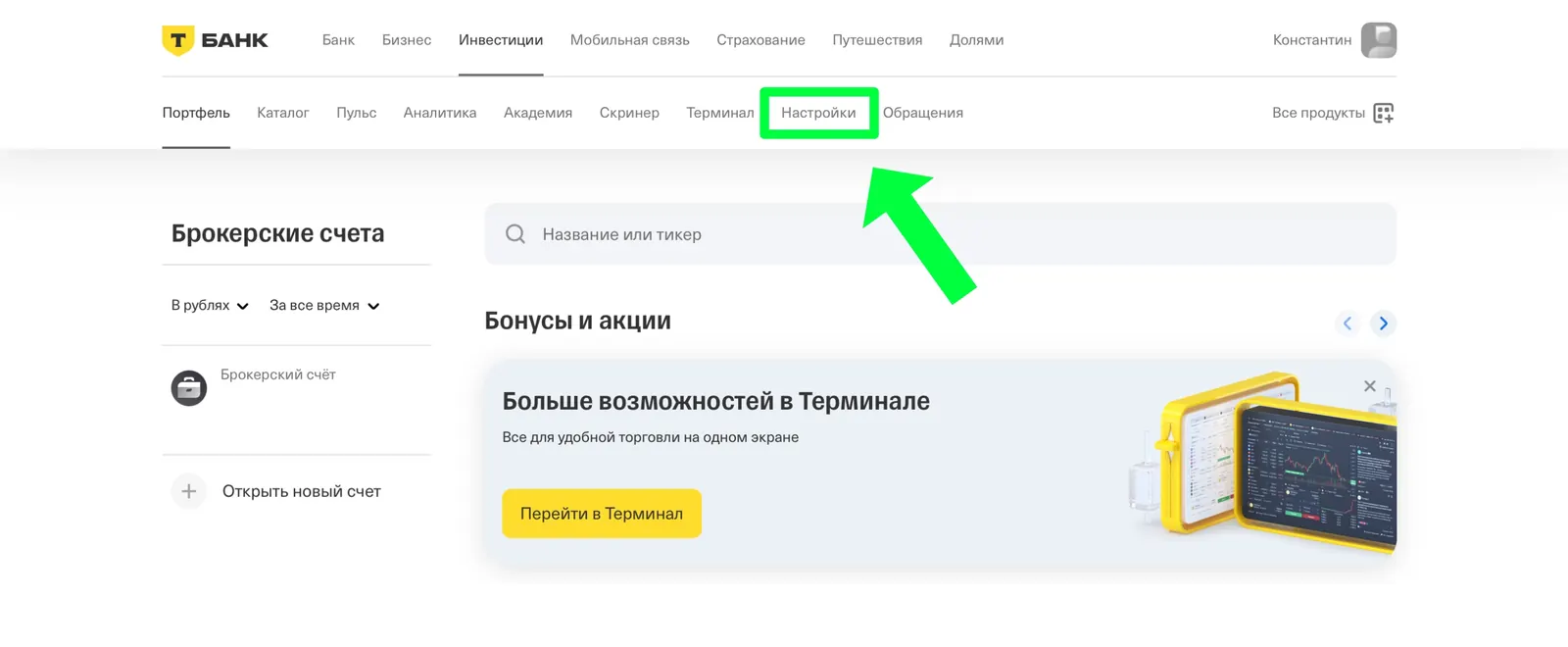
- Откройте настройки Т-Инвестиций и войдите. В разделе «Инвестиции» в меню второго ряда нажмите «Настройки».
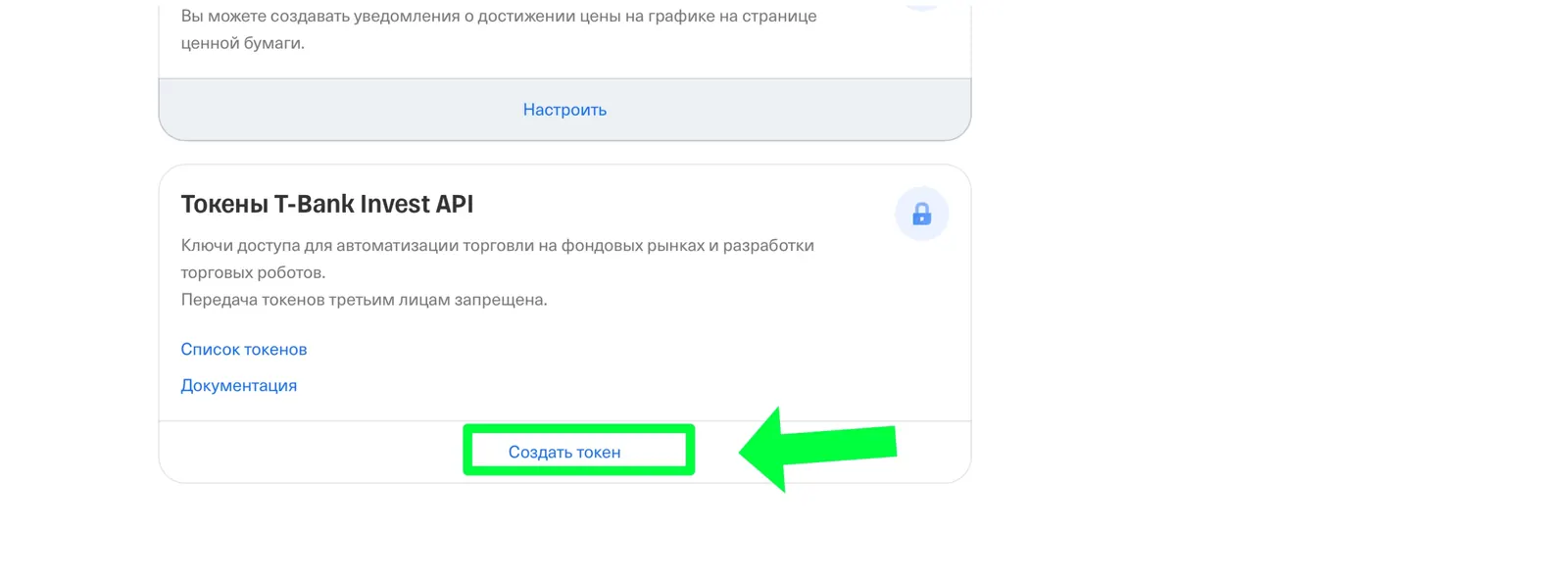
- Прокрутите страницу до блока «Токены T-Bank Invest API» и нажмите «Создать токен».
- В блоке «Токен T-Invest» выберите счёт, на котором будете торговать. Тип доступа — «Торговля». Нажмите «Выпустить токен»; если банк попросит войти ещё раз, войдите.
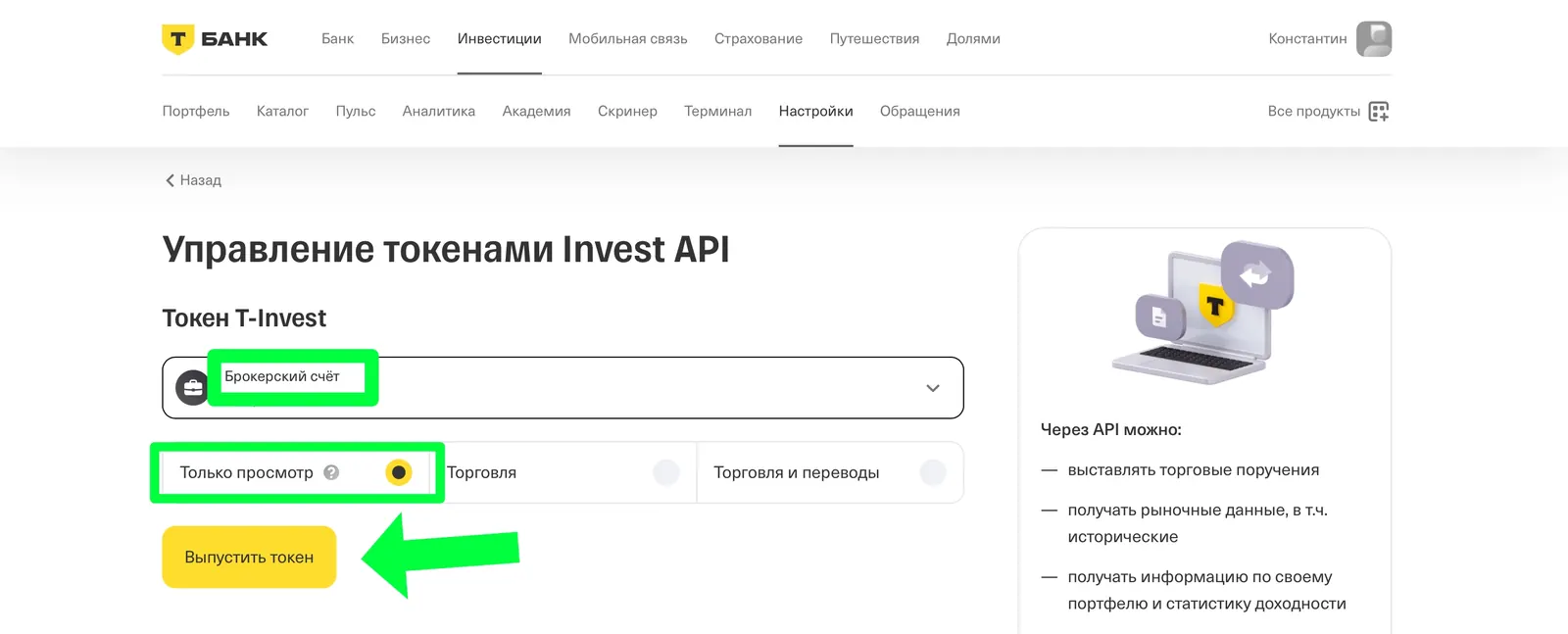
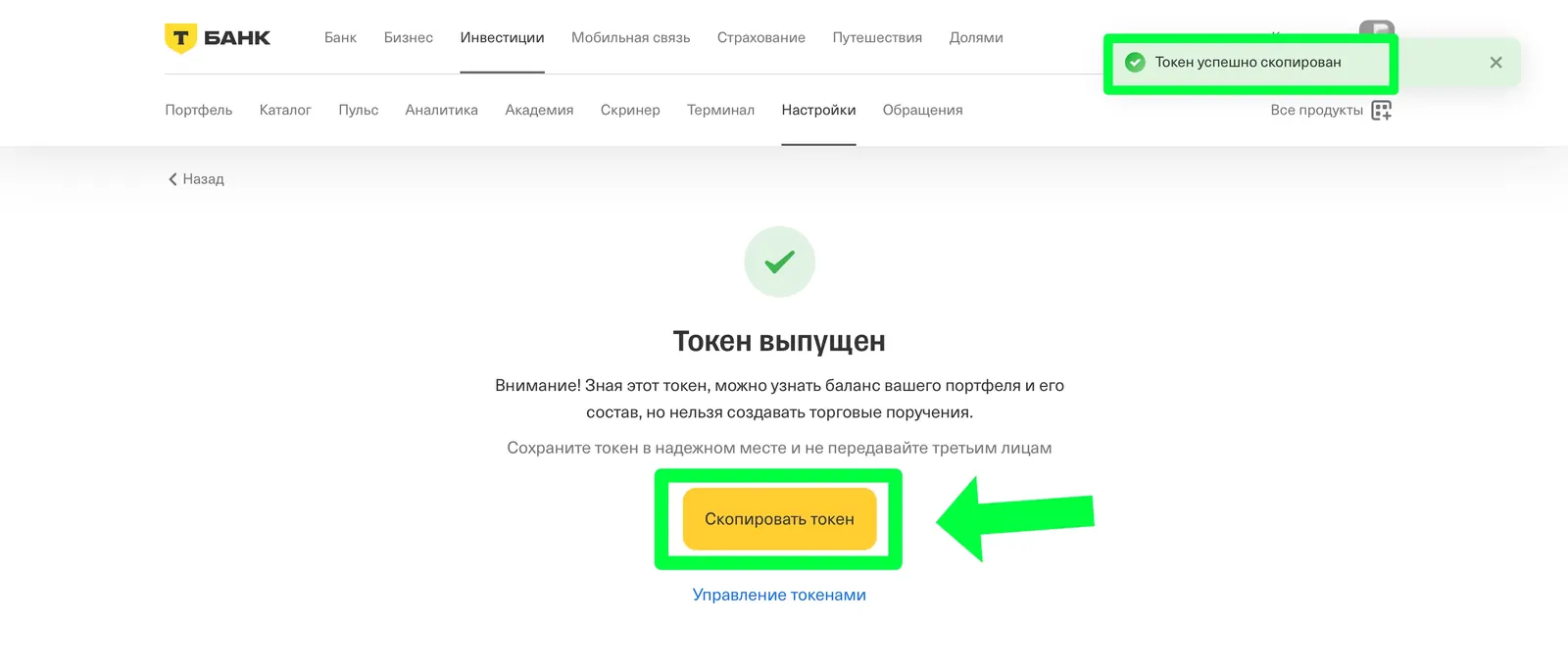
На снимке выбран «Только просмотр» — для торговли из терминала выберите «Торговля». - На странице «Токен выпущен» нажмите «Скопировать токен» и сразу вставьте его в терминал: позже посмотреть токен нельзя, только выпустить новый.
- Токен действует три месяца с последнего использования: пока вы подключаетесь хотя бы раз в три месяца, он не истекает.
- Токен перестаёт работать, если его отозвать, завершить сеансы на всех устройствах или заблокировать карту либо аккаунт. Список выпущенных токенов — по ссылке «Список токенов» в тех же настройках.
- Т-Банк не выделяет комиссию по сделке в API. Чтобы видеть её в статистике, задайте тариф в «Подключения» → ⚙ → «Тарифы комиссий…».
Финам
В терминал: поле «Secret Key» — строка, которая начинается с tapi_sk_.
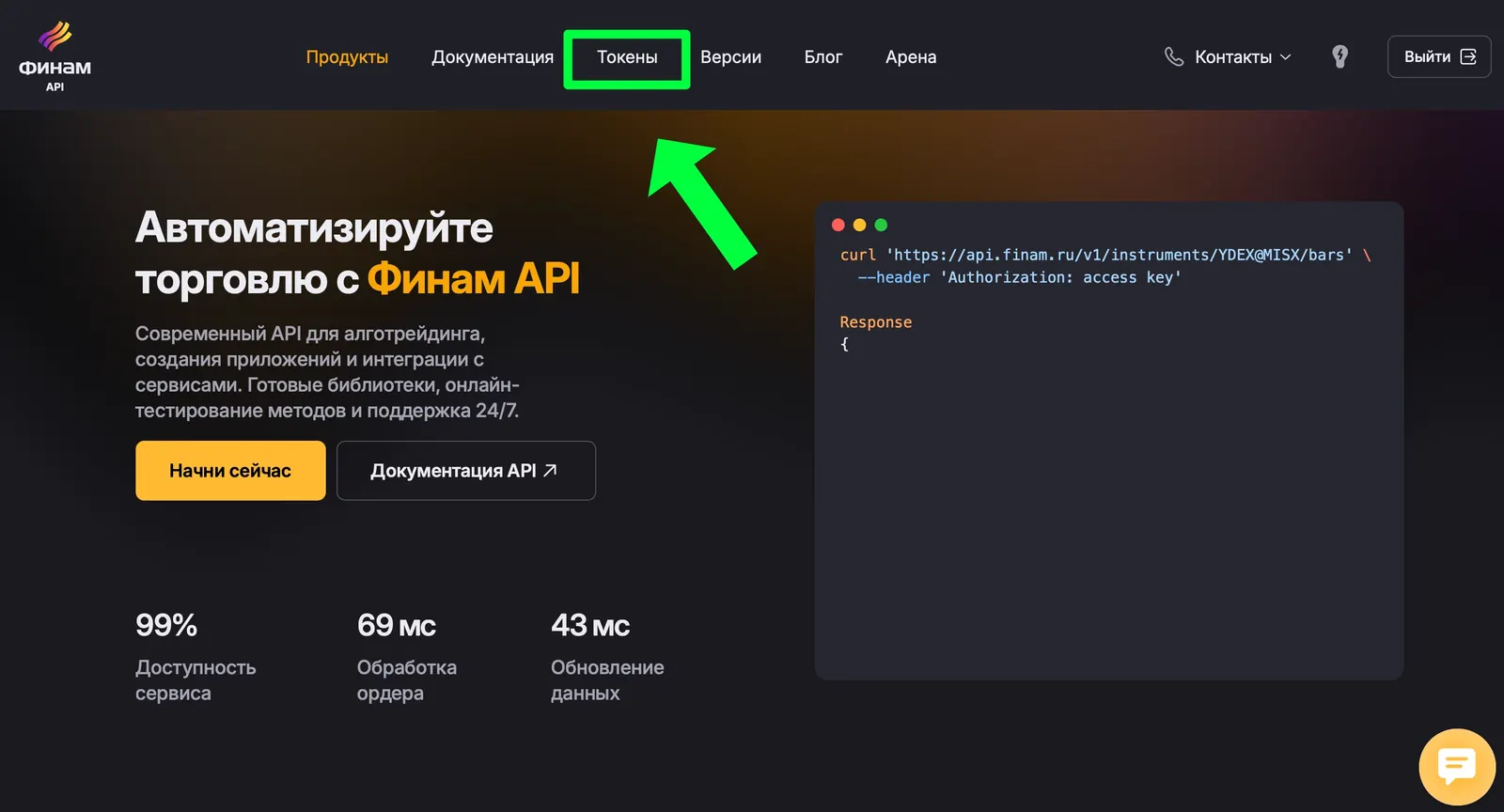
- Откройте портал api.finam.ru и войдите с данными личного кабинета Финама. В меню сверху нажмите «Токены».
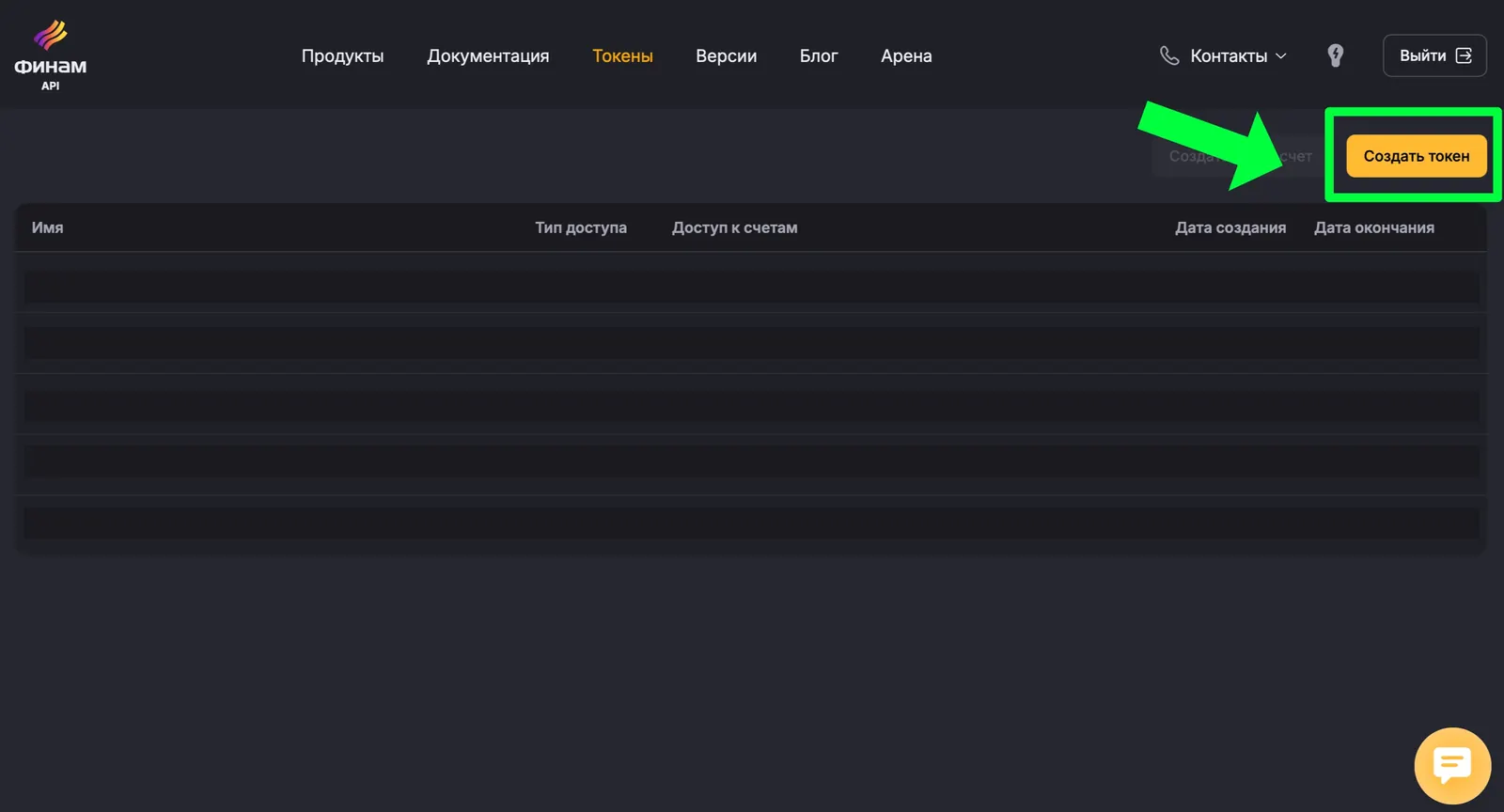
- Нажмите «Создать токен» справа вверху. Ниже — таблица ваших токенов с типом доступа, счетами и датами.
- В окне «Создание токена» заполните: «Имя токена» (например, «TakeTrade»); «Счета» — счёт для торговли; «Тип доступа» — «Торговля»; «Действует до» — дату окончания. Нажмите «Создать».
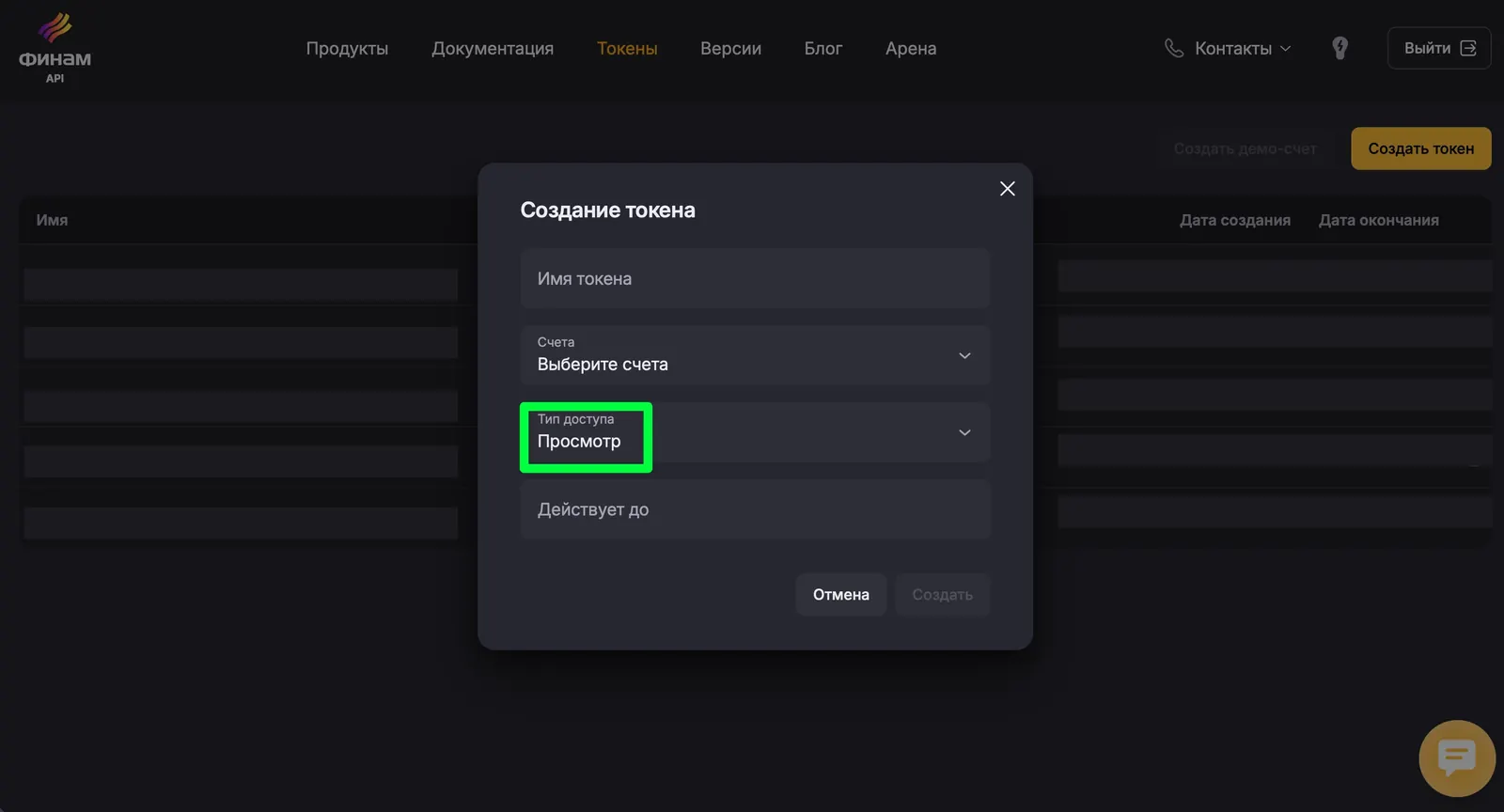
На снимке выбран «Просмотр» — для торговли выберите «Торговля». - В окне «Токен успешно создан» скопируйте токен кнопкой справа от поля и вставьте в терминал. После закрытия окна посмотреть его нельзя, только создать новый.
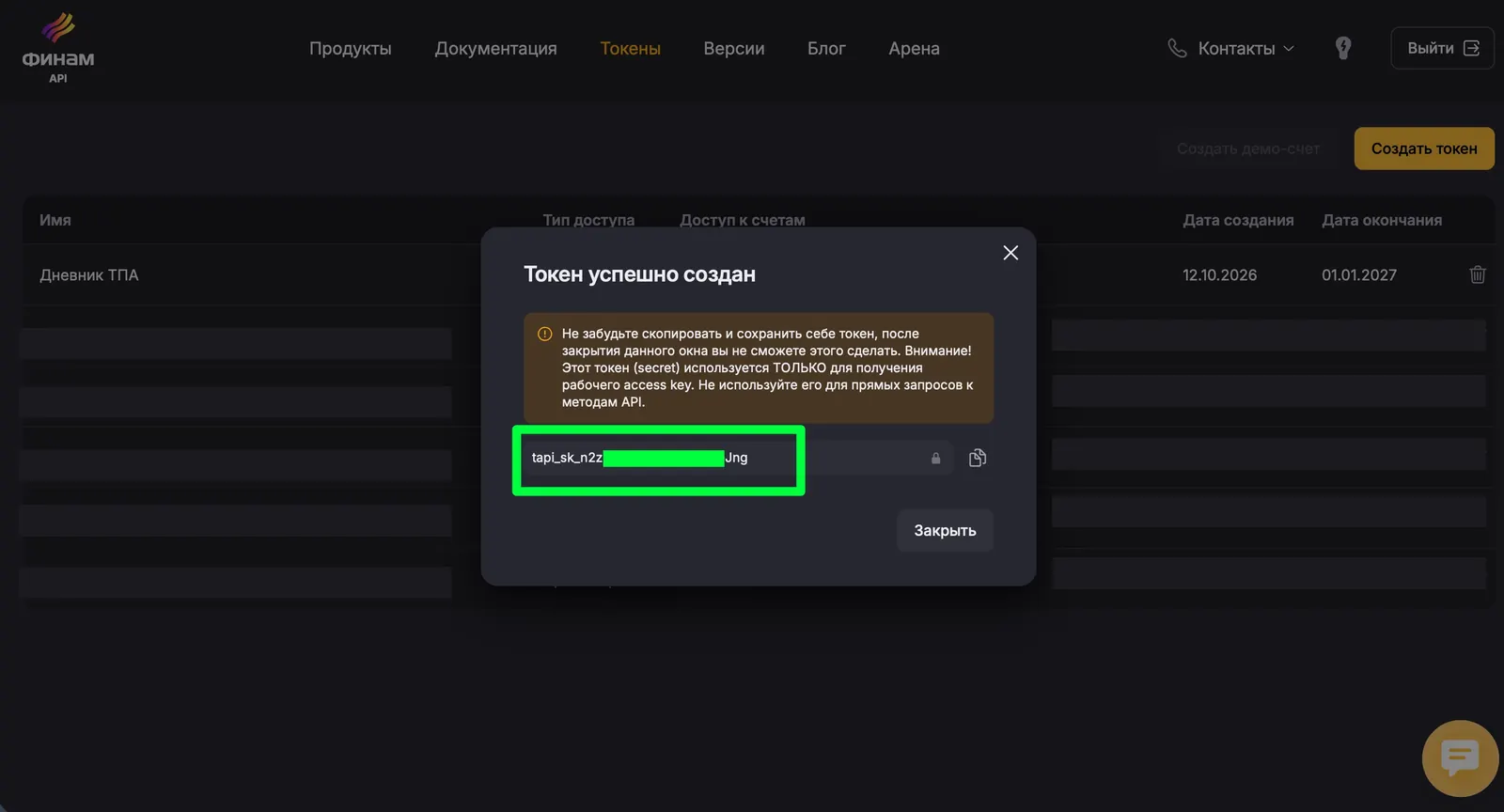
- Нужен именно Secret Key
tapi_sk_…из окна создания. Access Keytapi_ak_…терминал не примет и подскажет, где взять правильный. - Терминал работает с первым счётом из токена. Если счетов несколько, выпустите по токену на каждый и добавьте их как отдельные подключения.
- Токен перестаёт работать после даты «Действует до» — тогда выпустите новый и замените ключ в терминале. Отозвать токен можно значком корзины в таблице токенов.
- Финам не отдаёт комиссию по сделке в API. Задайте тариф в «Подключения» → ⚙ → «Тарифы комиссий…».
БКС
В терминал: refresh-токен из раздела «Токены API».
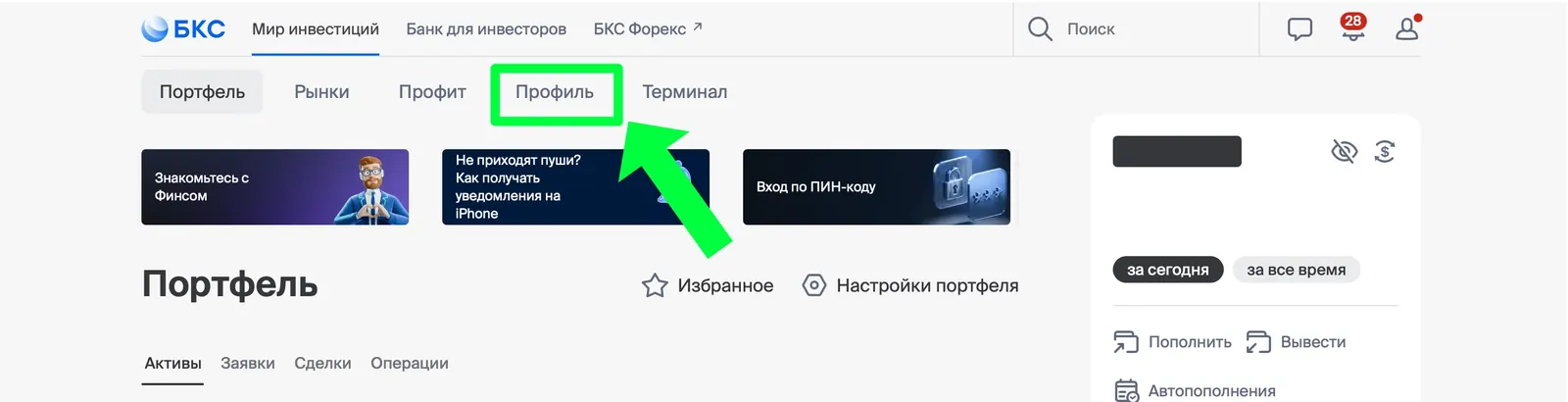
- Войдите в веб-версию «БКС Мир инвестиций». В меню второго ряда нажмите «Профиль».
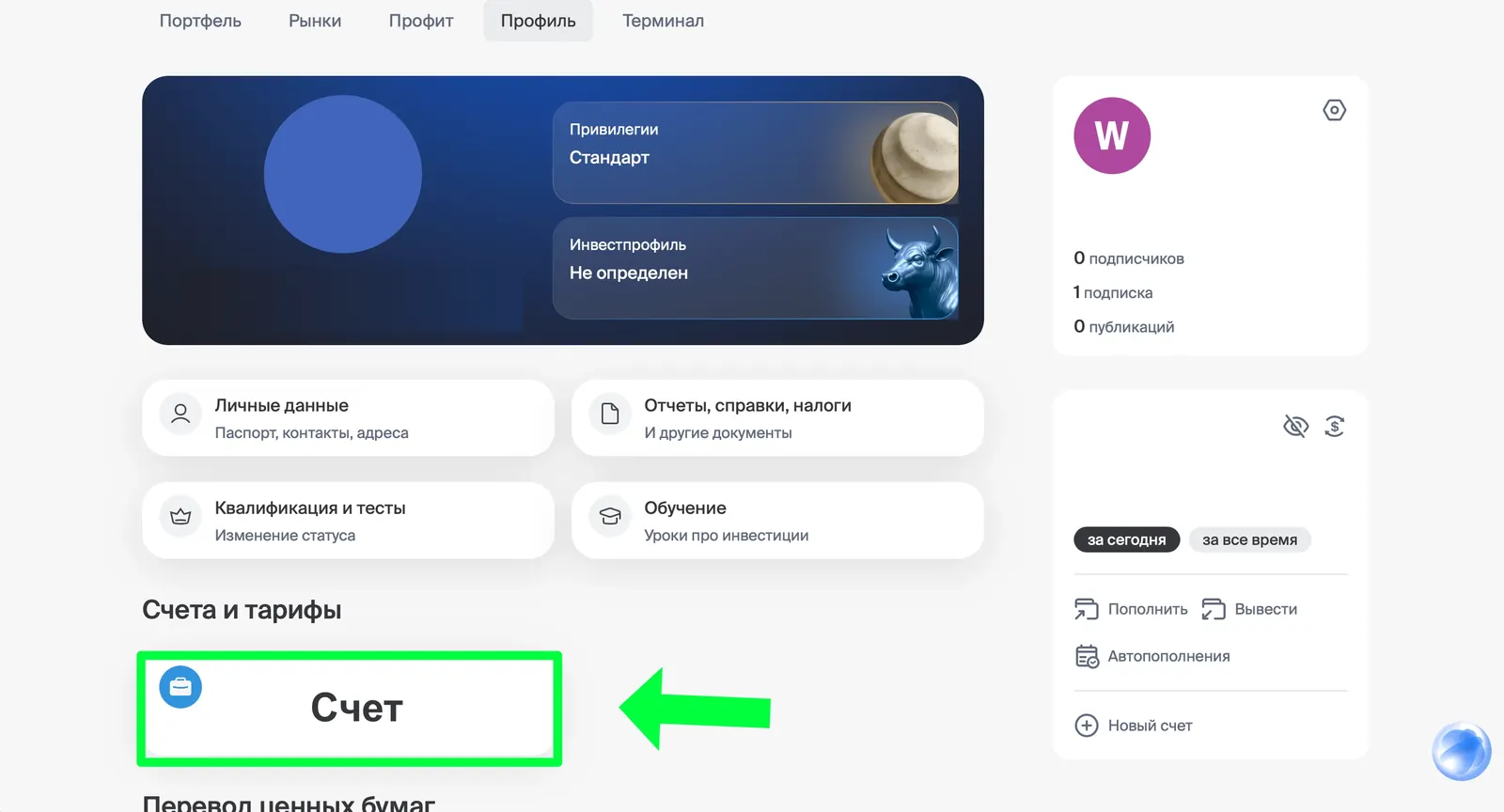
- В блоке «Счета и тарифы» нажмите на карточку счёта, на котором будете торговать.
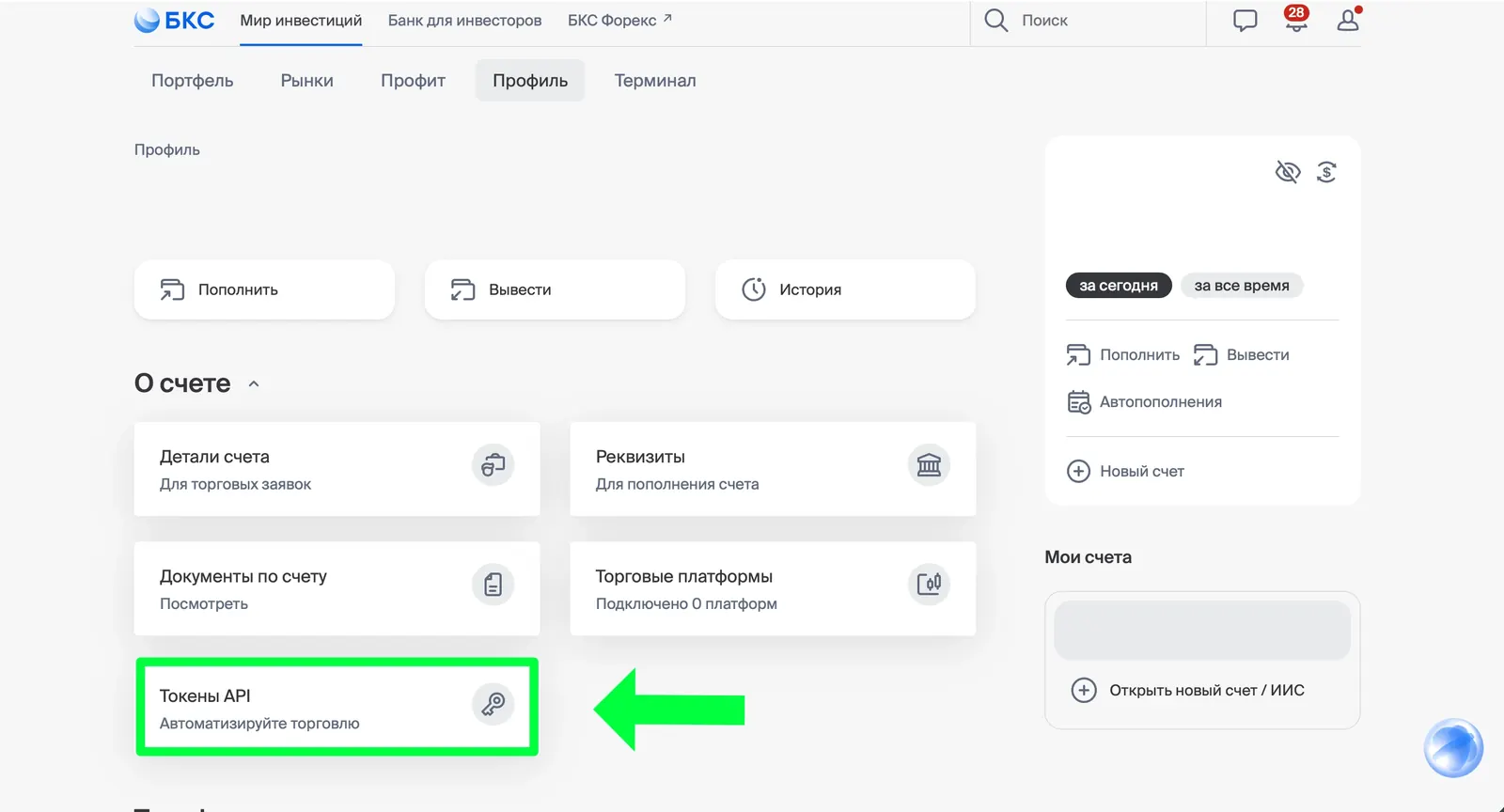
- В разделе «О счёте» откройте карточку «Токены API».
- Нажмите «Выпустить токен». Выше видны уже выпущенные токены по вкладкам «Активные» и «Неактивные».
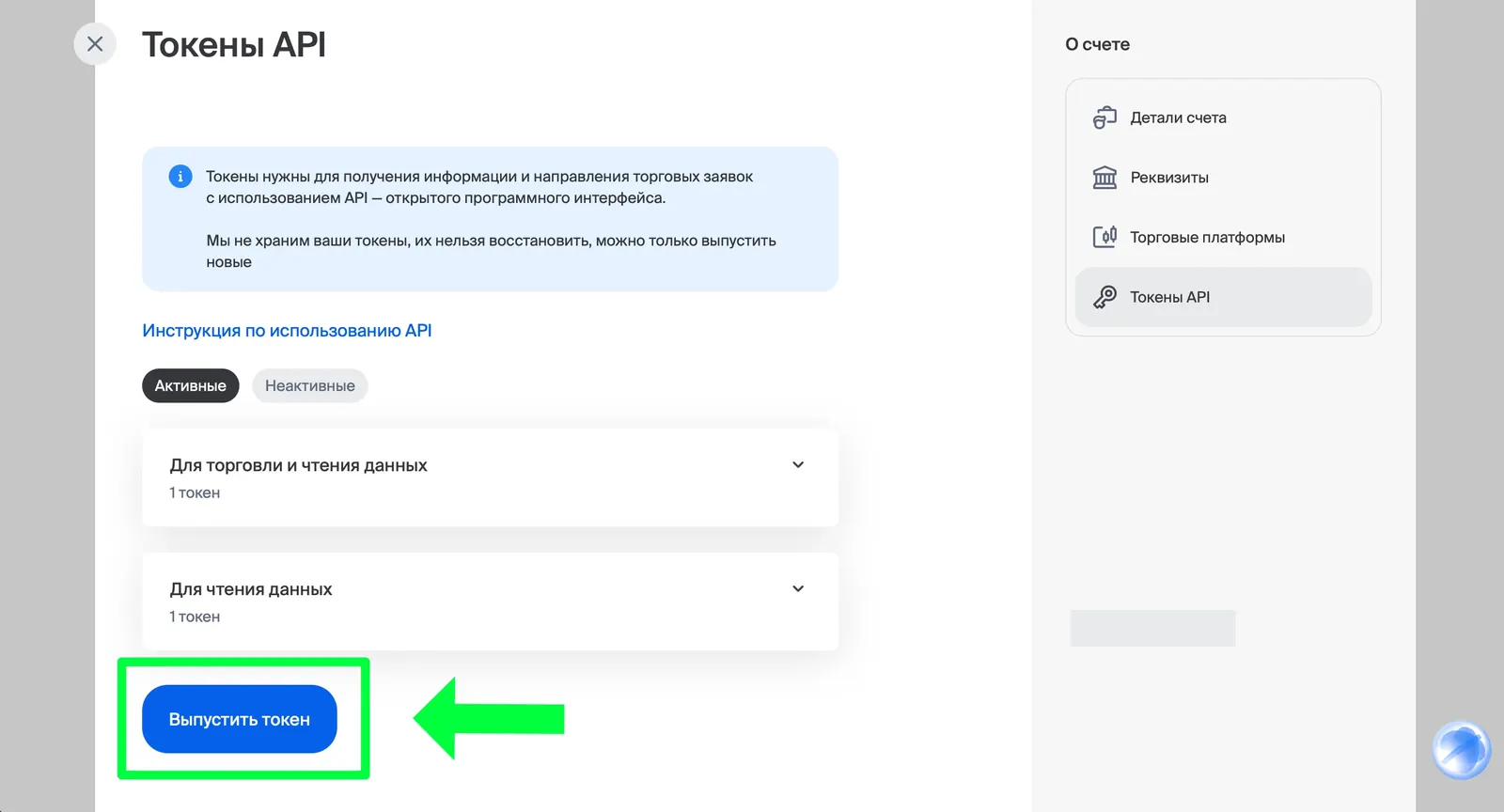
- В окне «Выпуск токена» выберите «Для торговли и чтения данных» и снова нажмите «Выпустить токен».
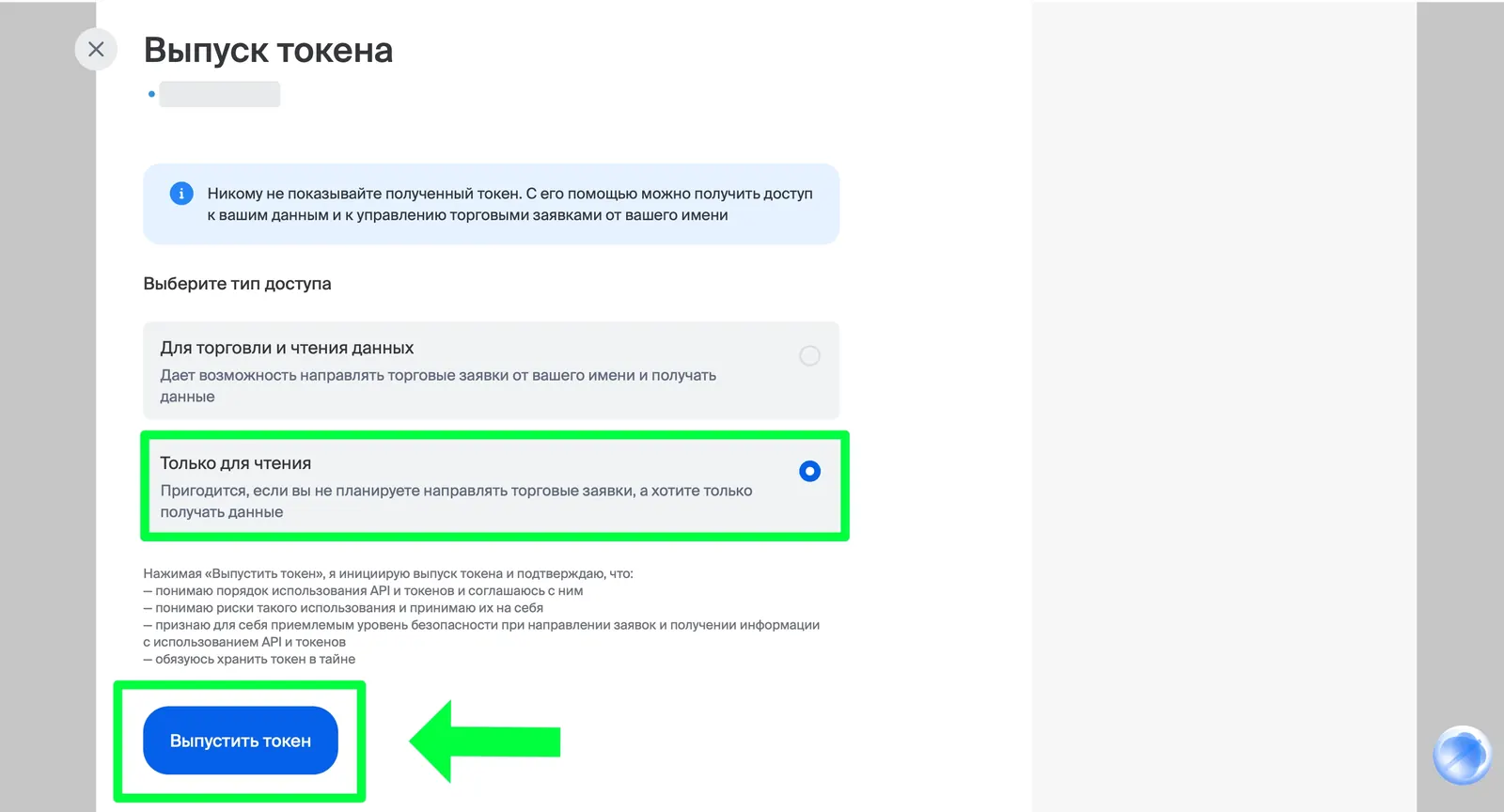
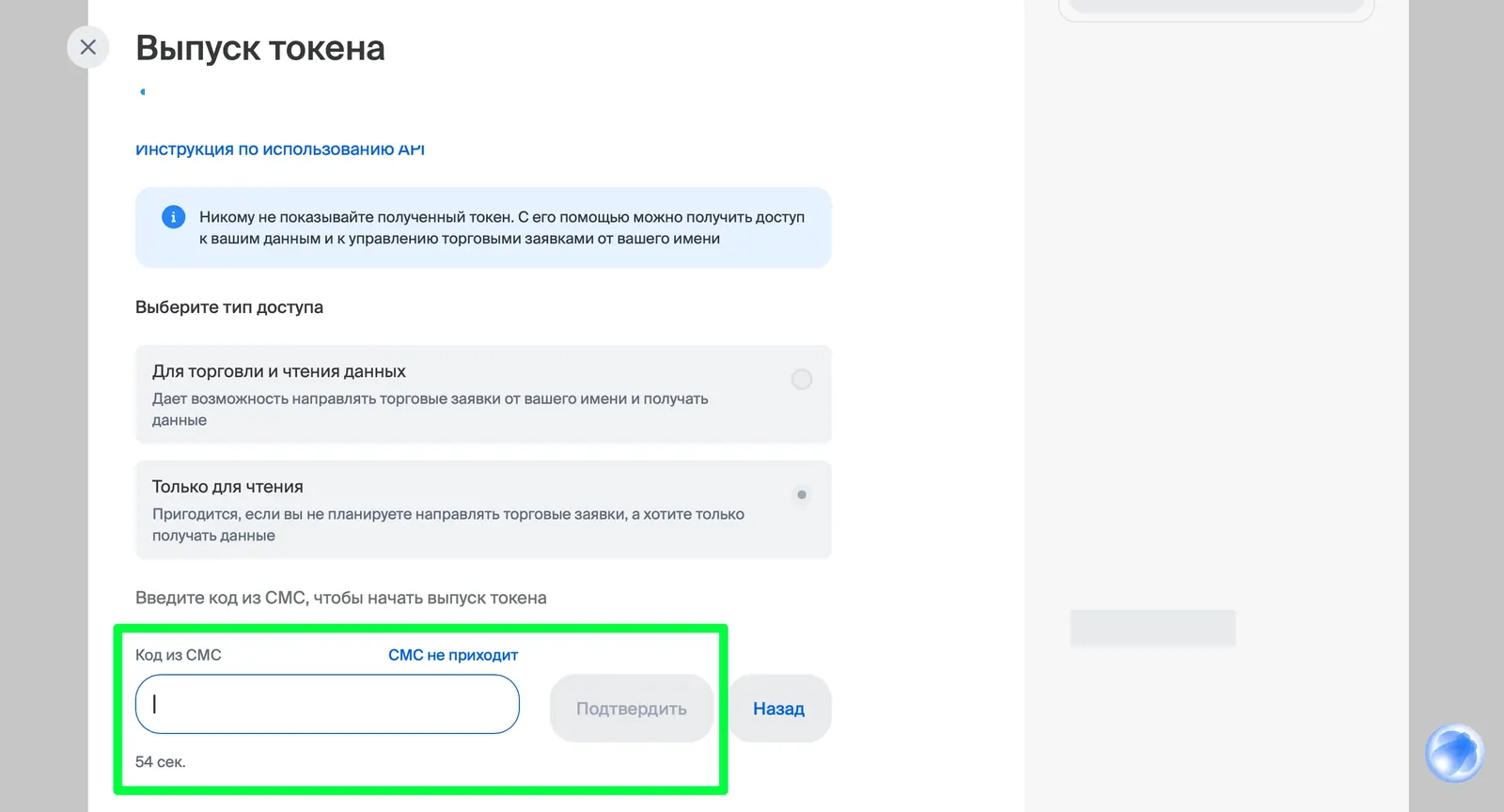
На снимке выбран «Только для чтения» — для торговли выберите «Для торговли и чтения данных». - Введите код из СМС и нажмите «Подтвердить». Код действует недолго.
- На странице «Скопируйте и сохраните готовый токен» нажмите «Скопировать» и сразу вставьте токен в терминал. БКС его не хранит: если не сохранить, останется только выпустить новый.
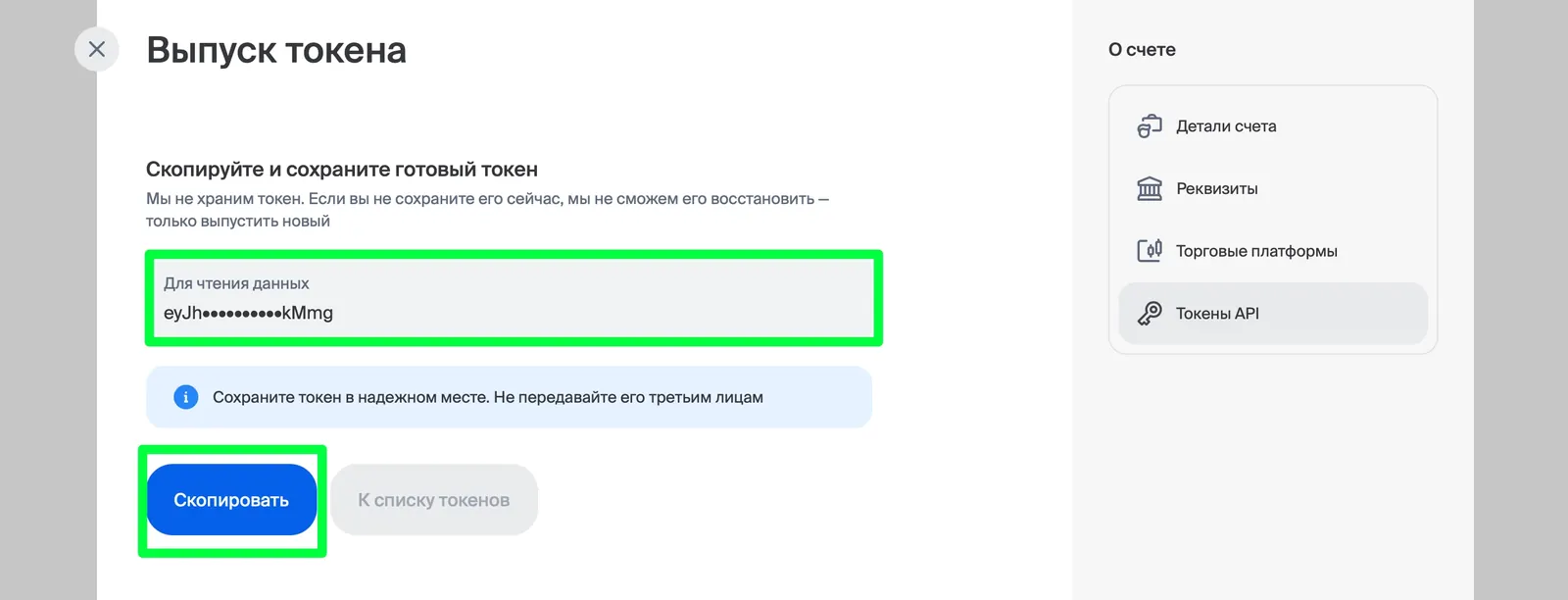
- Токен выпускается на один счёт. Для другого счёта выпустите отдельный токен и добавьте его как ещё одно подключение.
- Refresh-токен БКС действует 90 дней. За неделю до конца срока терминал предупреждает об этом в подключении; выпустите новый токен и замените ключ.
- С токеном «Только для чтения» терминал покажет счёт и графики, а на заявку ответит, что у токена нет прав на торговлю.
- БКС не отдаёт комиссию по сделке в API. Задайте тариф в «Подключения» → ⚙ → «Тарифы комиссий…».
Алор
В терминал: refresh-токен из кабинета разработчика Алора.
- Откройте страницу токенов Alor OpenAPI и войдите с логином и паролем личного кабинета Алора.
- Выпишите refresh-токен для своего торгового логина.
- Скопируйте токен и вставьте его в терминал. Портфели терминал определит по токену сам.
- Выписанный вручную refresh-токен действует год, потом выпишите новый.
- Разделения на «только чтение» у Алора нет: по документации Алора refresh-токен равносилен логину и паролю. Храните его так же бережно, как пароль.
Bybit
В терминал: два поля — API Key и API Secret.
- Откройте управление API-ключами Bybit (профиль справа вверху → «API») и нажмите «Create New Key».
- Выберите тип «System-generated API Keys» и назначение «API Transaction».
- Задайте название ключа и права «Read-Write». В разделе единого торгового счёта (Unified Trading) отметьте заявки и позиции для контрактов и торговлю для спота. Вывод средств и переводы (Assets: Withdrawal, Transfer) не включайте.
- Решите, привязывать ли ключ к IP. Запросы к Bybit идут с вашего компьютера, а не с нашего сервера, поэтому привязка имеет смысл, только если у вас постоянный внешний IP. Без привязки Bybit отключает ключ через три месяца.
- Подтвердите создание кодом двухфакторной защиты. Скопируйте API Key и API Secret: секрет показывается только в этом окне.
- Терминал работает с единым торговым счётом Bybit (Unified Trading Account): спот и бессрочные USDT-контракты.
- Если ключ без нужных прав, терминал покажет в ошибке, какие права у ключа есть, — добавьте недостающие в настройках ключа на Bybit.
- Котировки и графики Bybit работают и без ключа; ключ нужен для счёта, заявок и плеча.
Уведомления ВКонтакте
Алерт может прийти не только на экран, звуком и уведомлением macOS или Windows, но и личным сообщением во ВКонтакте — удобно, когда вы отошли от компьютера. Сообщения отправляет бот вашего же сообщества ВК: терминал пишет от его имени вам. Нужны две вещи — токен сообщества и ваш числовой id.
Настройка за 10 минут
- Сообщество. Возьмите своё сообщество или создайте новое: vk.com → «Сообщества» → «Создать сообщество». Тип и тематика не важны, подписчики не нужны — его можно сделать закрытым.
- Сообщения. В сообществе откройте «Управление» → «Сообщения» и включите «Сообщения сообщества». Сохраните.
- Токен. «Управление» → «Работа с API» → «Ключи доступа» → «Создать ключ». Отметьте право доступа к сообщениям сообщества и нажмите «Создать»; ВК может попросить подтвердить действие кодом. Скопируйте ключ.
- Первое сообщение. Со своей личной страницы откройте сообщество и напишите ему любое сообщение, например «привет». Без этого ВК не разрешит сообществу писать вам.
- Ваш id. Нужен числовой id страницы, не короткое имя. Откройте свою аватарку: в адресной строке будет
photo123456789_…— число междуphotoи_и есть id. Если адрес вашей страницы видаvk.com/id123456789, id — это число послеid. - Терминал. «Настройки» (⌘,) → «Оповещения» → карточка «Бот ВКонтакте». Вставьте ключ в «Токен сообщества» и нажмите «Сохранить». В «peer_id получателя» введите свой id.
- Проверка. Нажмите «Проверить»: во ВКонтакте придёт сообщение «TakeTrade: проверка уведомлений алертов», а под полем появится «ВК ✓ тестовое сообщение отправлено». Если пришла ошибка — смотрите ниже.
- Алерты. В панели «Alert» у нужных алертов включите канал «ВК». Несколько срабатываний за пару секунд придут одним сообщением.
Почему нужно своё сообщество, а не просто моя страница?
ВКонтакте разрешает программам писать личные сообщения только от имени сообщества и только тем, кто сам ему написал. Это защищает от спама — и значит, что ваш бот не может написать никому, кроме вас.
Где хранится токен сообщества?
В Keychain на Mac или в Диспетчере учётных данных на Windows — как и ключи брокеров. На наш сервер он не передаётся: терминал отправляет сообщения напрямую в ВКонтакте. Чтобы удалить токен, очистите поле и нажмите «Удалить». Если токен утёк, удалите ключ в «Работа с API» сообщества и создайте новый.
Приходят ли сообщения, когда терминал закрыт?
Нет. Алерты проверяет терминал на вашем компьютере, поэтому и сообщения уходят, пока он запущен и есть интернет. Сон компьютера тоже останавливает проверку.
Можно присылать алерты в беседу или нескольким людям?
Сейчас — одному получателю: тому, чей id указан в настройках. Получатель тоже должен один раз написать сообществу.
«ВК: …» — что значат ошибки?
- «ВК: неверный токен (5)» — ключ скопирован не полностью или удалён в сообществе. Создайте новый и сохраните его.
- «ВК: нет прав на сообщения у токена (15 или 7)» — при создании ключа не отмечен доступ к сообщениям. Создайте ключ с этим правом.
- «ВК: получатель не разрешил сообщения сообществу (901)» — напишите сообществу со своей страницы или проверьте, что сообщения сообщества включены и id указан ваш.
- «ВК: не настроен» в журнале алерта — у алерта включён канал «ВК», но в настройках нет токена или id.
Безопасность
Где хранятся ключи и токены брокера?
В Keychain на Mac или в Диспетчере учётных данных на Windows. Терминал передаёт их только брокеру. Наш сервер ключей не получает и не хранит, а в окне «Подключения» видны только последние символы ключа.
Я случайно показал токен кому-то. Что делать?
Отзовите токен в кабинете брокера, выпустите новый, удалите старое подключение в «Подключениях» и добавьте новое. Для Bybit удалите ключ в управлении API-ключами.
Что вы знаете обо мне?
Email, хеш пароля, даты согласий, срок Pro-доступа и список устройств, на которых вы вошли в терминал (название, версия приложения, время входа). Ваших сделок, позиций и баланса мы не видим. Выгрузить данные или удалить аккаунт можно в личном кабинете.
Может ли TakeTrade торговать без моего ведома?
Нет. Терминал выставляет только те заявки, которые вы поставили сами или явно поручили «Приводу» и автозаявкам от линий. Все такие заявки видны в панелях «Auto» и «Заявки» и отменяются одной кнопкой.
Доступ и оплата
Что входит в Pro?
Все возможности терминала. Состав бесплатного режима мы опубликуем до окончания беты и заранее предупредим об этом письмом.
Как получить 14 дней бесплатно?
Зарегистрируйтесь, подтвердите email и нажмите «Активировать» на странице «Тарифы». Предложение действует во время беты, один раз на аккаунт. Карта не нужна.
Что будет, когда бесплатные 14 дней закончатся?
Pro-доступ просто закончится — мы ничего не спишем. Продлить его можно на странице «Тарифы»: оплата на 1, 3, 6 или 12 месяцев, без автопродления. Новый период добавляется в конец текущего.
Если куплю ещё один период, пока действует текущий?
Новый период добавится в конец текущего — ни один день не потеряется.
На скольких устройствах можно работать?
Одновременно — на трёх компьютерах, Mac и Windows вместе. При входе на четвёртом самое давно неиспользуемое устройство выйдет из аккаунта. Список устройств — в личном кабинете, там же их можно отключить.
Нужен ли интернет для проверки подписки?
Терминал проверяет доступ при запуске и периодически во время работы. Если сервер недоступен, вы продолжите работать до семи дней с момента последней успешной проверки. Состояние доступа видно в «Настройки» → «Аккаунт».
Если что-то не так
Терминал не принимает токен.
Чаще всего токен скопирован не полностью, отозван, истёк или выпущен без прав на торговлю. Нажмите в карточке подключения «Проверить ключ» — терминал покажет ответ брокера. Если нужно, выпустите новый токен по инструкции выше, удалите старое подключение и добавьте новое.
- Финам: «Это Access Key (tapi_ak_)» — вставлен не тот ключ, нужен Secret Key
tapi_sk_…. - БКС: «у токена нет прав на торговлю» — выпустите токен «Для торговли и чтения данных». Если БКС сообщает, что учётные данные не зарегистрированы, напишите в поддержку Trade API БКС по адресу из сообщения.
- Bybit: в ошибке видны права ключа — добавьте недостающие или создайте ключ заново.
Когда истекают токены?
- Т-Банк — через три месяца без использования.
- Финам — в дату «Действует до», которую вы задали.
- БКС — через 90 дней; терминал предупредит за неделю.
- Алор — через год.
- Bybit — ключ без привязки к IP отключается через три месяца.
Котировки не обновляются или индикатор в шапке не зелёный.
Индикатор связи в шапке показывает, живые ли данные; подсказка при наведении объясняет, что происходит. После обрыва терминал сам восстанавливает потоки. Если связь не возвращается, выключите и включите переключатель брокера в шапке. У Финама можно сменить лайв-канал на WebSocket в карточке подключения.
Не вижу комиссию в сделках.
Финам, БКС и Т-Банк не отдают комиссию по сделке в API. Задайте тариф брокера и биржи в «Подключения» → ⚙ → «Тарифы комиссий…» — терминал посчитает её сам и пометит такие суммы знаком «≈».
macOS не показывает уведомления алертов.
«Настройки» (⌘,) → «Оповещения» → «Разрешить…». Если там написано «Запрещены», включите уведомления для TakeTrade в «Системные настройки» → «Уведомления». Уведомление macOS появляется, когда окно терминала не активно.
Windows не показывает уведомления алертов.
Откройте «Параметры» Windows → «Система» → «Уведомления» и включите уведомления для TakeTrade. Проверьте также, что не включён режим «Не беспокоить» или фокусировка.
Риски
Гарантирует ли терминал прибыль?
Нет. TakeTrade — инструмент: он ускоряет работу, но не принимает решений за вас и не даёт инвестиционных рекомендаций. Торговля на бирже связана с риском потери средств. Подробнее — в уведомлении о рисках.